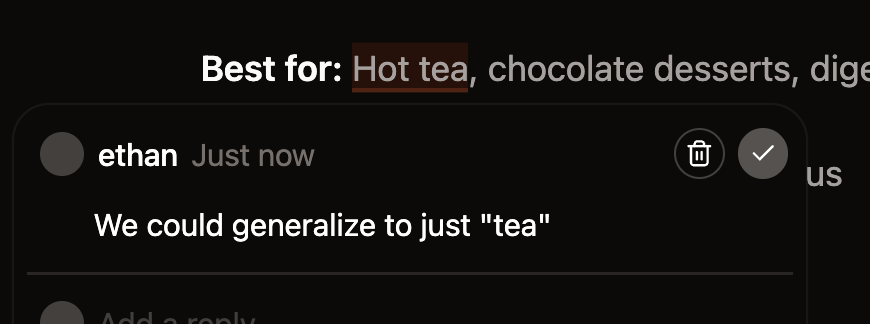
Les commentaires vous permettent, vous et votre équipe, de laisser des retours sur un texte précis d’une page sans modifier le contenu. Utilisez-les pour poser des questions, signaler des problèmes ou discuter des changements avant de les publier. Tous les rôles—-lecteurs, éditeurs et administrateurs—-peuvent laisser des commentaires et y répondre. Seuls les éditeurs et les administrateurs peuvent résoudre les fils de discussion. Si votre branche a une pull request (demande de fusion) ouverte sur GitHub, Mintlify ajoute un résumé des fils de discussion non résolus à la description de la pull request. Ce résumé répertorie les fichiers avec des commentaires ouverts, le premier commentaire de chaque fil de discussion, ainsi qu’un lien pour ouvrir ce fichier dans l’éditeur avec la barre latérale des commentaires ouverte. Le résumé se met automatiquement à jour lorsque vous ajoutez, résolvez ou supprimez un commentaire.

Ajouter un commentaire

  1. Surlignez le texte sur lequel vous souhaitez ajouter un commentaire.
  2. Cliquez sur Commenter dans la barre d’outils qui s’affiche.
  3. Saisissez votre commentaire et appuyez sur Entrée pour l’envoyer.
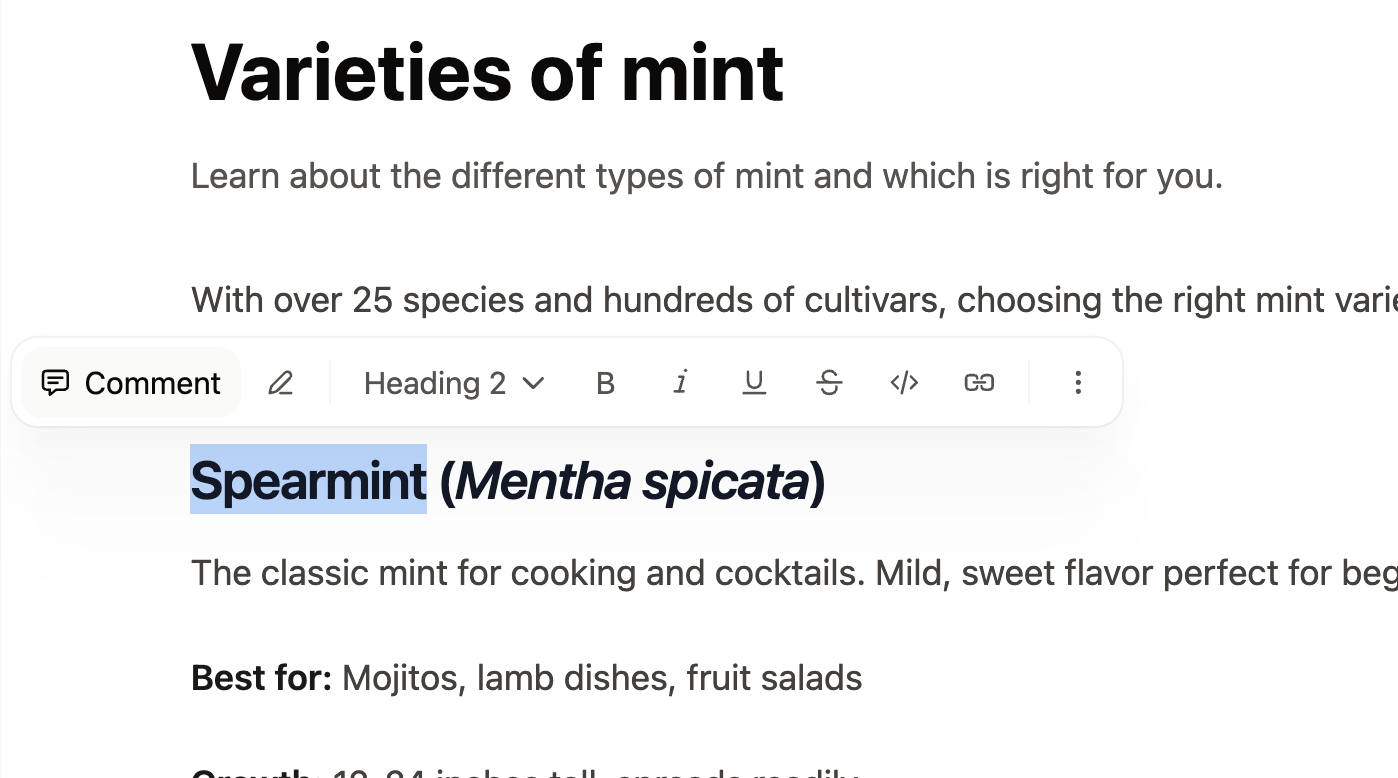
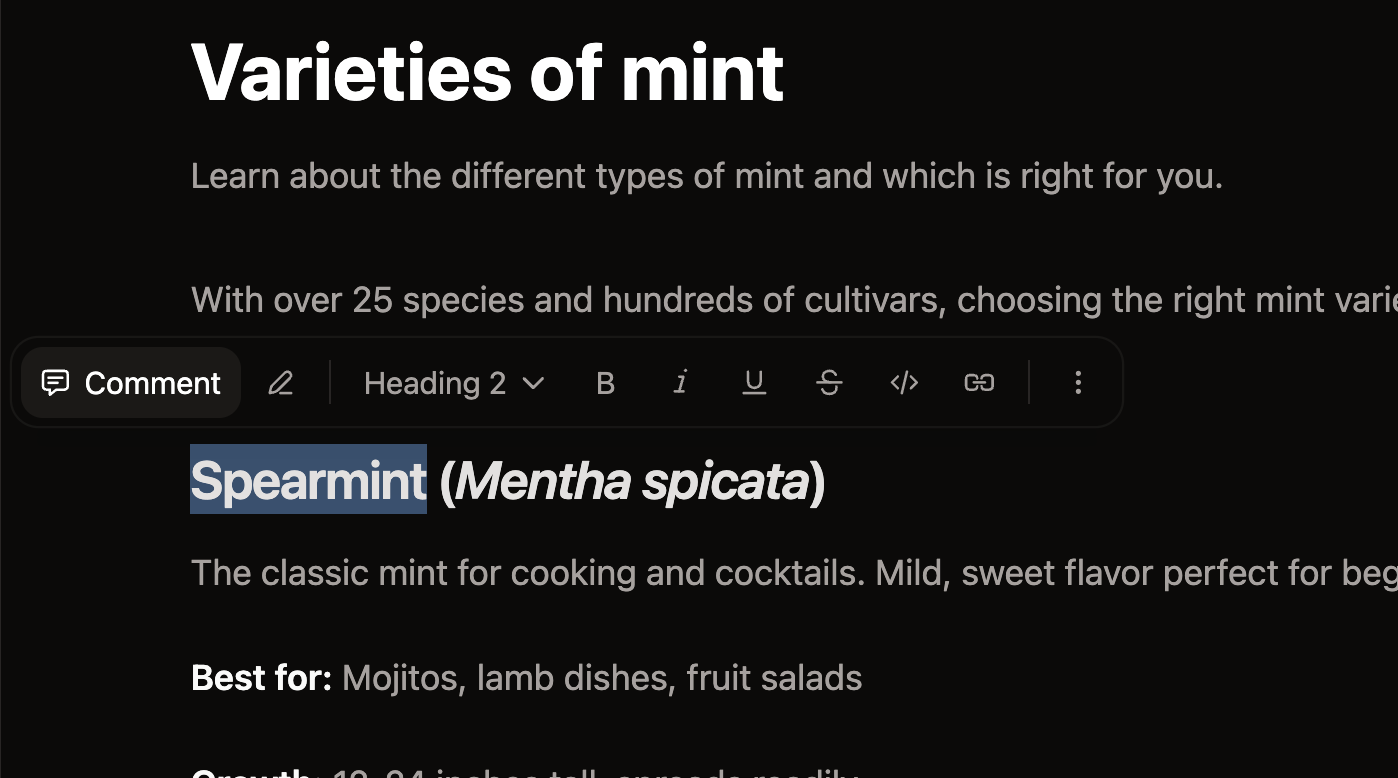
Le bouton de commentaire dans la barre d’outils flottante au-dessus du texte sélectionné dans l’éditeur web.

Répondre à un commentaire

Ouvrez un fil de commentaires en cliquant sur le texte en surbrillance ou sur le fil dans la barre latérale des commentaires. Saisissez votre réponse et appuyez sur Entrée pour l’envoyer.
Un fil de commentaires ouvert dans l'éditeur web et deux fils de commentaires dans la barre latérale.

Mentionner un membre de l’équipe

Saisissez @ dans un commentaire ou une réponse pour mentionner un membre de l’équipe. Sélectionnez son nom dans la liste qui apparaît. Les personnes doivent être membres de votre organisation pour que vous puissiez les mentionner. Les membres de l’équipe mentionnés reçoivent une notification par e-mail.

Résoudre un commentaire
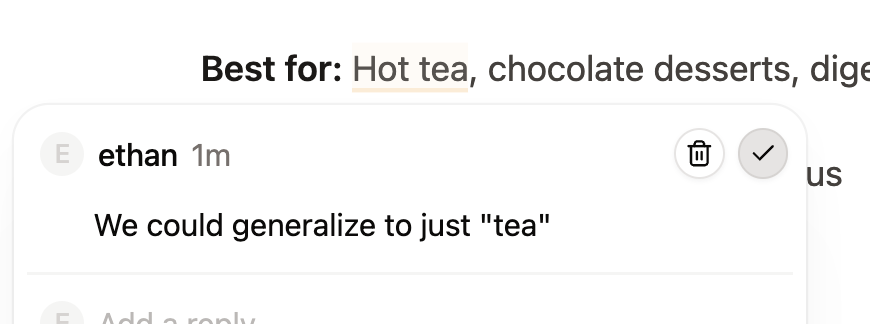
Les éditeurs et les administrateurs peuvent résoudre les fils de discussion lorsqu’une discussion est terminée. Cliquez sur l’icône en forme de coche pour résoudre un fil de discussion.
Un fil de commentaires ouvert dans l'éditeur web avec l’icône en forme de coche permettant de le résoudre mise en évidence.

Supprimer un commentaire

Cliquez sur l’icône de corbeille à côté d’un commentaire pour le supprimer. La suppression du premier commentaire d’un fil de discussion supprime l’intégralité du fil. Vous pouvez supprimer vos propres commentaires. Les administrateurs peuvent supprimer n’importe quel commentaire.